
Akıllı Telefon/Tablet (Akıllı Telefon Kopya) Kullanarak Kopya Yapma
Yazıcı, akıllı telefonunuzdaki/tabletinizdeki kamerayı kullanarak kopya yapmanıza olanak sağlar (Akıllı Telefon Kopyası (Smartphone Copy)).
 Not
Not
-
Akıllı Telefon Kopyası (Smartphone Copy) için, önce aygıtınıza Canon PRINT Inkjet/SELPHY yükleyin ve yazıcıyı uygulamaya kaydettirin.
Canon PRINT Inkjet/SELPHY uygulamasını indirme ile ilgili ayrıntılar için aşağıya bakın.
- Düğme adları, akıllı telefonunuza/tabletiniz göre değişebilir.
-
Orijinali Akıllı Telefon Kopya Ağı'na yükleyin.
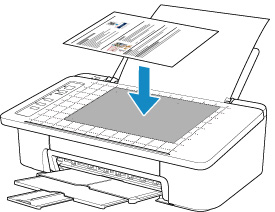
 Önemli
- Orijinali Akıllı Telefon Kopya Ağı'ndan taşmayacak şekilde yükleyin.
- Orijinal yamultulur, katlanır veya kırıştırılırsa düzgün şekilde alınamayabilir. Resim çekmeden önce orijinaldeki kırışıklıkları giderin veya orijinali düzeltin.
-
Akıllı telefonunuzda/tabletinizde
 (Canon PRINT Inkjet/SELPHY) uygulamasını çalıştırın.
 -
Ana menüden Akıllı Telefon Kopyası (Smartphone Copy) seçeneğini belirleyin.
-
Akıllı telefonunuzu/tabletinizi kullanarak orijinalin bir resmini çekin.
Orijinalin resmini çekmek için akıllı telefonunuzu/tabletinizi yatay olarak tutun. Orijinalin tamamını ekranda görebildiğinizden emin olun.
Perspektif Düzeltme (Perspective Correction) ekranı görüntülenir ve Perspektif Düzeltme (Perspective Correction) çerçevesi otomatik olarak ayarlanır.
Not- Akıllı telefonunuza/tabletinize bağlı olarak, resmin çekilmesinden sonra onaylanması gerekir.
- Resim, akıllı telefonunuza/tabletinize göre otomatik olarak döndürülebilir.
-
Resmin dış şeklini değiştirin.
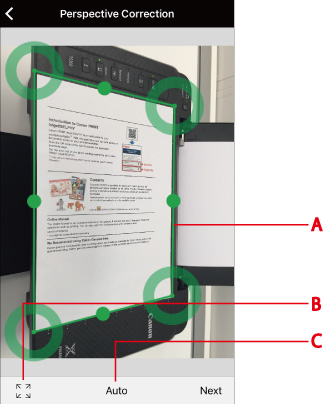
- (A) Perspektif Düzeltme (Perspective Correction) çerçevesi
- Çerçevenin tam oturmaması halinde, çerçeveyi orijinalin anahattına oturacak şekilde sürükleyin.
- (B) Perspektif Düzeltme (Perspective Correction) çerçevesi düğmesi
- Perspektif Düzeltme (Perspective Correction) çerçevesini ekranda tam olarak görüntülemek için dokunun. Otomatik ayar moduna geçmek için tekrar dokunun.
- (C) En/boy oranı ayar düğmesi
- Otomatik (Auto), A4, veya Letter arasından seçin. Otomatik (Auto) varsayılan olarak ayarlanır.
Not- iOS kullanıyorsanız, daha önce çekilmiş bir resmi yükleyip şeklini değiştirebilirsiniz.
-
İleri (Next) seçeneğini belirleyin.
Resmin dış şekli otomatik olarak düzeltilir ve Resim Düzeltme (Image Correction) ekranı görüntülenir.
-
Resmin parlaklığını ve yönünü düzeltin.
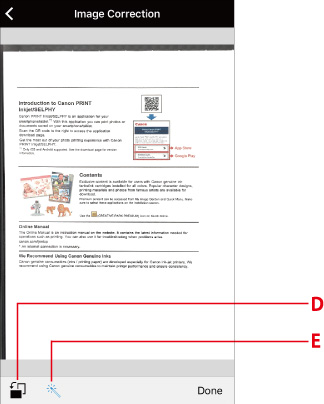
- (D) Döndürme
- Resmi 90 derece döndürmek için dokunun. Ancak bir tek ekrandaki resim döner ve bu yazdırma sonucuna yansıtılmaz.
- (E) Parlaklığı düzeltme
- Resim parlaklığını otomatik olarak düzeltip (
 ) düzeltmeyeceğinizi (
 ) seçin.
-
Tamam (Done) seçeneğini belirleyin.
Belge Yazdırma (Document Print) ekranı açılır.
Not- Akıllı telefonunuza/tabletinize bağlı olarak kopya sayısı, kağıt boyutu, kağıt türü vs. ayarlama ekranı görüntülenir. Bu durumda, 12. adıma geçin.
-
İleri (Next) seçeneğini belirleyin.
Yazdırma Ayarları (Print Settings) ekranı görüntülenir.
-
Akıllı telefonunuzdan/tabletinizden resmi yazdırın.
-
Bastırılacak kopya sayısını, kağıt boyutunu, kağıt türünü vb. bilgileri belirtin.
-
Yazdır (Print)'ı seçin.
-
